
Ви коли-небудь пробували написати терміновий звіт або хоча б заяву, стоячи в черзі за кавою або — мій улюблений варіант — лежачи в ліжку, коли ноутбук десь далеко в іншій кімнаті? Ох, це відчуття… Раніше я думала, що повноцінно працювати з текстом можна тільки за великим монітором. Але життя — штука швидка, і тепер мій смартфон — це мій офіс. І знаєте що? Це реально зручно, якщо знати, на які кнопки тиснути.
Сьогодні я розкажу вам, як створити документ ворд на телефоні так, щоб це не перетворилося на тортури для ваших нервів. Я сама пройшла через “де ця кнопка збереження?!” і “чому все з’їхало?!”, тому поділюся лише тим, що перевірила особисто. Без води, тільки практика і трохи мого досвіду.
Чим ми будемо користуватися? (Маленький спойлер: варіантів багато)
Коли ми говоримо “ворд”, ми зазвичай маємо на увазі Microsoft Word. Але насправді способів зробити текстовий файл формату .docx — сила-силенна. Я зазвичай виділяю три основні шляхи:
- Офіційний додаток Microsoft Word (класика, надійно, звично).
- Google Документи (мій фаворит для швидких нотаток, бо все в хмарі).
- Вбудовані рішення від виробників (як-от замітки на iPhone або Samsung, які вміють експортувати в PDF, але нам же треба саме Word, правда?).
Крок 1: Встановлення “того самого” застосунку
Якщо ви хочете, щоб все було “як на компі”, йдіть в App Store або Google Play і качайте Microsoft Word. Він безкоштовний для базового користування на смартфонах з невеликою діагоналлю екрана (до 10.1 дюйма, якщо не помиляюся).
Я перевірила офіційну сторінку підтримки Microsoft, і там чітко сказано: щоб редагувати файли, вам знадобиться безкоштовний обліковий запис Microsoft. Тож, якщо у вас його немає — доведеться створити. Це швидко, обіцяю.
Крок 2: Створення першого документа (Покроковий гайд)
Отже, додаток відкрили, залогінилися. Що далі? А далі магія:
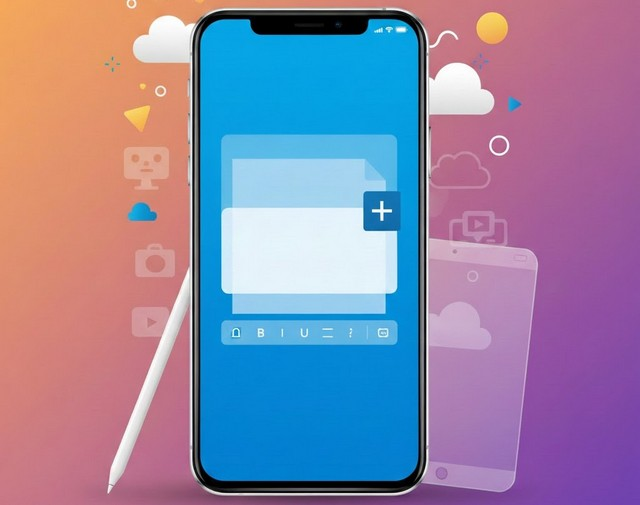
- Шукаємо плюсик. Зазвичай він у верхньому правому куті або знизу по центру. Тиснемо на нього без вагань.
- Вибираємо шаблон. Можна взяти “Порожній документ”, а можна розважитися і вибрати готовий шаблон для резюме чи списку справ. Я завжди беру порожній, люблю починати з чистого аркуша… буквально.
- Місце збереження. Додаток запитає, куди зберегти файл: на телефон чи в OneDrive. Раджу хмару — так файл не загубиться, якщо телефон вирішить “відпочити” у ванній.
Крок 3: Тонкощі редагування на маленькому екрані
Писати текст — це пів справи. А як же його причепурити? На телефоні панель інструментів зазвичай схована. Щоб її знайти, шукайте літеру “А” з олівцем (вгорі). Тиснете — і вуаля, з’являється знайоме меню: жирний шрифт, курсив, розмір тексту.
Моя особиста порада для комфорту:
Використовуйте режим “Мобільний вигляд”. Це така маленька іконка, схожа на мобільний телефон, зазвичай у верхньому меню. Вона підлаштовує текст під ширину вашого екрана, щоб вам не доводилося постійно совати сторінку вліво-вправо. Це просто рятує очі, серйозно!
Прості способи створити документ через Google Документи
Якщо Word здається вам заважким (він іноді підтуплює на старих телефонах), спробуйте Google Docs. Це максимально просто. Ви просто відкриваєте додаток, тиснете “+” і пишете.
Головний плюс — автозбереження кожну секунду. Якось у мене розрядився телефон прямо посеред написання довгої статті… Я ледь не розплакалася. Але коли увімкнула зарядку — все було на місці. Магія!
Як зберегти як Word (.docx) у Google Документах:
Тиснете на три крапки в кутку -> “Доступ і експорт” -> “Зберегти як” -> вибираєте Word (.docx). Все, файл готовий до відправки будь-кому.
Поради для новачків: як не “зламати” документ
Коли ви працюєте на телефоні, легко випадково щось видалити або змінити форматування. Ось кілька моїх правил безпеки:
- Не забувайте про “Скасувати”. Та сама вигнута стрілочка вгорі — ваша найкраща подруга.
- Перевіряйте правопис. В мобільних версіях автокорекція іноді “допомагає” так, що стає соромно. Перечитуйте текст перед тим, як відправляти босу.
- Голосовий ввід. О, це мій секрет! Якщо ліньки клацати пальцями, тисніть на мікрофон на клавіатурі й диктуйте. Тільки чітко, бо телефон може почути щось своє…
Як переслати готовий файл?
Ви створили шедевр, тепер треба його показати світу. У Word або Google Docs завжди є кнопка “Поділитися” (іконка чоловічка з плюсиком або просто стрілочка). Ви можете надіслати посилання, або — що частіше потрібно — надіслати копію файлу через Telegram, Viber або пошту.
Висновок: чи варто воно того?
Знаєте, створення документів на телефоні — це про свободу. Ви більше не прив’язані до столу. Так, спочатку може бути незвично, пальці будуть промахуватися повз літери (особливо якщо вони у вас не такі тонкі, як у піаністки, ха-ха), але це справа звички.
Спробуйте прямо зараз створити хоча б список покупок у форматі .docx. Це дасть вам впевненість, що у критичний момент ви зможете врятувати ситуацію за допомогою лише смартфона. Будьте мобільними, будьте впевненими!
Поширені питання та відповіді
Чи можна створити документ без інтернету?
Так, звісно! І Word, і Google Документи дозволяють працювати офлайн. Але пам’ятайте: файл збережеться лише на вашому пристрої. Як тільки з’явиться мережа, він “полетить” у хмару (якщо у вас налаштована синхронізація). Тільки не видаляйте додаток, поки не з’єднаєтеся з інтернетом!
Чому я не можу редагувати документ у Word на телефоні?
Тут зазвичай дві причини: або ви не зайшли у свій акаунт Microsoft (це обов’язково для редагування), або файл має статус “тільки для читання”. Перевірте, чи не відкрили ви його прямо з пошти без збереження. Спочатку збережіть собі, а потім вже “творчіть”.
Який формат кращий: PDF чи DOCX?
Це залежить від мети. Якщо вам треба, щоб людина просто прочитала текст і нічого не могла там змінити (наприклад, резюме), — вибирайте PDF. Якщо ж ви відправляєте чернетку, яку треба доповнити, — тільки DOCX. На телефоні легко конвертувати один в інший через меню “Зберегти як”.
Чи безпечно зберігати документи в хмарі на телефоні?
Я вважаю, що так. Це набагато безпечніше, ніж зберігати на флешці, яку можна загубити. Головне — поставте надійний пароль на телефон і, за можливості, двофакторну автентифікацію на свій акаунт. І ніхто ваші секретні мемуари не прочитає.
Бажаєте дізнатися більше секретів мобільної продуктивності? Напишіть у коментарях, яка функція в Word на телефоні здається вам найскладнішою, і я розберу її в наступному пості!
Дивіться також:
Як створити документ ворд на макбуці: мій власний гайд, бо я вже стільки разів це робила
Як встановити Word на MacBook: покроковий гайд від мене для вас